
Lors de l’utilisation de la nouvelle version Outlook, il n’est pas possible de glisser-déposer directement des emails ou pièces jointes dans Medicalex. Ce comportement est lié à Outlook et non à Medicalex.
Un message d’information s’affiche pour vous guider vers la bonne méthode.
Quand ce problème apparaît
Ce message apparaît lorsque :
-
Vous utilisez le nouvel Outlook
-
Vous tentez un drag & drop vers Medicalex
-
L’import est bloqué et un message s’affiche à l’écran
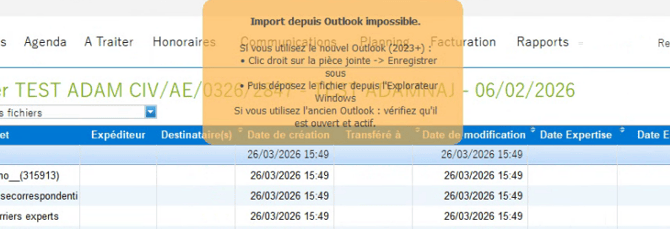
Étapes pour importer un fichier depuis le nouvel Outlook
-
Étape 1 : Ouvrez l’email dans Outlook.
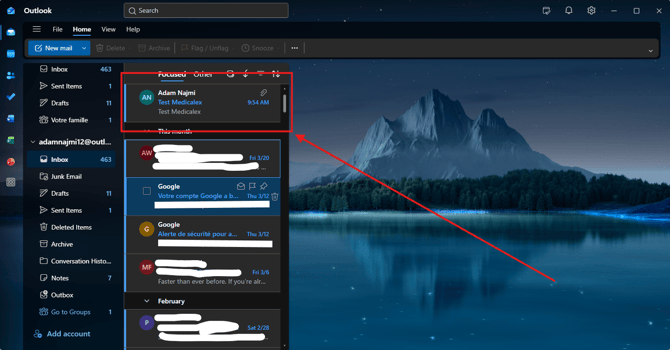
-
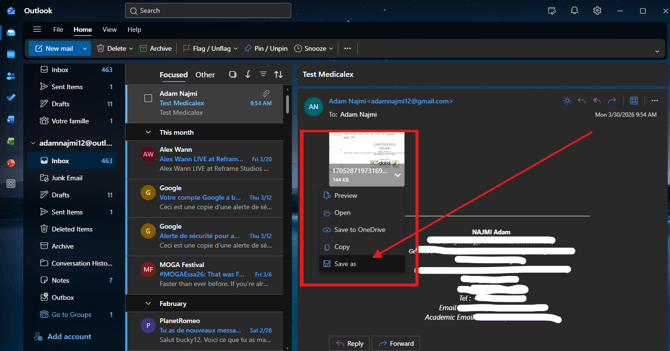
Étape 2 : Cliquez sur la pièce jointe.
-
Étape 3 : Cliquez sur Enregistrer sous.
-
Étape 4 : Enregistrez le fichier sur votre ordinateur.
-
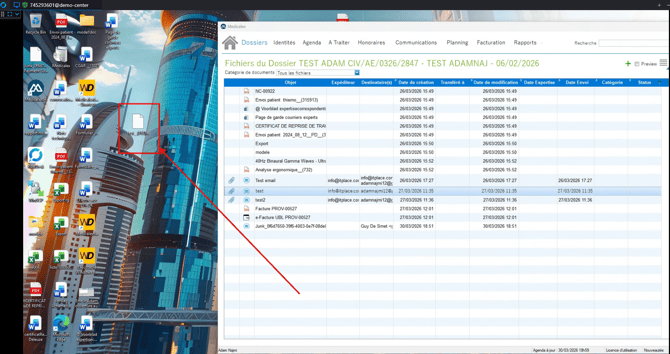
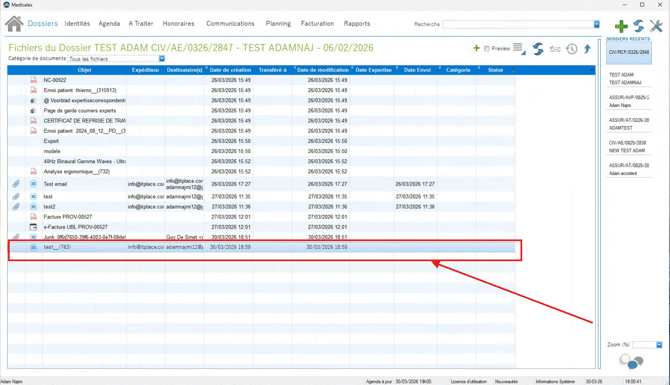
Étape 5 : Ouvrez Medicalex et accédez au dossier concerné.
-
Étape 6 : Glissez-déposez le fichier depuis votre explorateur Windows dans Medicalex.
Bonnes pratiques
-
Toujours passer par “Enregistrer sous” avec le nouvel Outlook .
-
Vérifier que le fichier est bien enregistré avant import.
Le drag & drop depuis le nouvel Outlook n’est actuellement pas possible dans Medicalex. La solution consiste à enregistrer la pièce jointe localement puis à l’importer via l’explorateur. Cette méthode garantit un import fiable et sans erreur.